
Installer Armbian sur Freebox Pop Player
Ce guide décrit la procédure pour démarrer Armbian sur une Freebox Pop Player à partir d’un support externe (microSD ou USB).
Préambule
- Ceci n'est pas un guide officiel de Free, agissez à vos propres risques.
- Armbian n’est pas installé dans le stockage interne de la Freebox Pop Player (ce n’est pas autorisé par Free).
- Le support de stockage utilisé pour Armbian doit être entièrement dédié à cet usage.
- Sauvegardez vos données avant de commencer : l’écriture de l’image efface le disque ciblé.
Prérequis
- Une Freebox Pop Player
- Un clavier USB
- Une carte microSD ou une clé USB suffisamment performante
- Si vous utilisez un stockage USB : prévoir un hub USB pendant l’installation pour brancher le clavier (plus nécessaire après).
- Pour un usage long terme : un SSD USB est recommandé (plus fiable qu’une microSD ou une clé USB).
- Un écran (le fonctionnement sans écran est possible après l’installation)
- Une machine sous Linux
Récupération des fichiers
Aller sur le dépôt : ophub/amlogic-s9xxx-armbian
Aller dans :
- Releases : ophub/amlogic-s9xxx-armbian/releases
- Tags : ophub/amlogic-s9xxx-armbian/tags
Télécharger la dernière release correspondant à :
- Armbian arm64 server
- la distribution de votre choix (ex. Ubuntu Jammy)
Exemple (Ubuntu Jammy) :
Armbian_25.11.0_amlogic_s905x2_jammy_6.12.62_server_2025.12.15.img.gz
Important : la Pop Player utilise un SoC s905x2, téléchargez l’image générique
..._s905x2_...et non une image destinée à un appareil spécifique (par exemple..._s905x2-hg680fj_...).
Vérification des fichiers (DTB)
Avant d’écrire l’image, vérifier que le DTB de la Pop Player est présent :
- Ouvrir l’image téléchargée.
- Dans la partition
boot, vérifier la présence de :dtb/amlogic/meson-g12a-fbx8am.dtb
La partition boot doit également contenir des overlays nommés :
meson-g12a-fbx8am-realtek.dtbmeson-g12a-fbx8am-brcm.dtb
Si ces fichiers sont présents, vous pouvez poursuivre.
Écriture de l’image
- Décompresser l’archive
.img.gzpour obtenir un fichier.img. - Écrire l’image sur le support de stockage.
⚠️ L’écriture de l’image supprime toutes les données sur le disque spécifié. Assurez-vous de cibler le bon périphérique.
Exemples :
Méthode dd
Cas USB
Formatter le support en FAT32 MBR :
sudo mkfs.vfat /dev/sdXÉcrire l’image sur le support :
sudo dd if=Armbian_25.11.0_amlogic_s905x2_jammy_6.12.62_server_2025.12.15.img of=/dev/sdX bs=16M status=progressCas microSD
Formatter le support en FAT32 MBR :
sudo mkfs.vfat /dev/mmcblk0Écrire l’image sur la carte :
sudo dd if=Armbian_25.11.0_amlogic_s905x2_jammy_6.12.62_server_2025.12.15.img of=/dev/mmcblk0 bs=16M status=progressMéthode graphique (Utilitaire de disque GNOME)
- Sélectionner le support de stockage.
- Le formater en FAT32 MBR.
- Utiliser l’option Restaurer l’image disque et choisir le fichier
.img.
Définition de la box (uEnv.txt)
Après écriture de l’image, définir le DTB de la Pop Player :
- Ouvrir la partition
bootsur le support. - Éditer le fichier
uEnv.txt. - Modifier la ligne
FDT(exemple) :
Avant :
FDT=/dtb/amlogic/meson-g12a-x96-max.dtbAprès :
FDT=/dtb/amlogic/meson-g12a-fbx8am.dtb- Enregistrer le fichier puis éjecter proprement le support.
Démarrage (boot)
- Éteindre la Freebox Pop Player et débrancher l’alimentation.
- Brancher le support de stockage sur la Pop Player.
- Rebrancher l’alimentation en maintenant appuyé le bouton RESET (près de la prise USB).
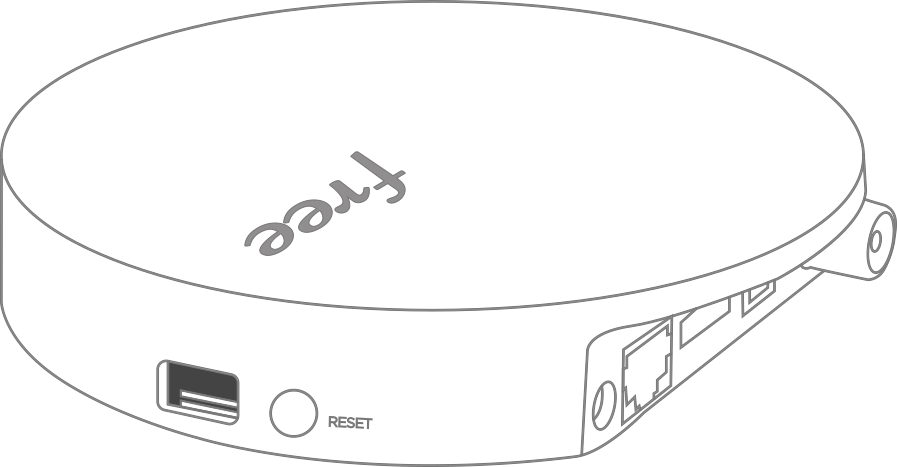 Source : Free
- Maintenir RESET ~10 secondes, jusqu’à l’affichage sur l'écran de :
USB burning mode
- Armbian doit ensuite démarrer et lancer la configuration initiale en ligne de commande.
Au premier démarrage, Armbian redimensionne automatiquement la partition root pour utiliser tout l’espace disponible sur le support.
Crédits
- ophub/amlogic-s9xxx-armbian : https://github.com/ophub/amlogic-s9xxx-armbian
- u-boot : https://github.com/u-boot/u-boot
- Thread “rom” (bugtracker Free) : https://dev.freebox.fr/bugs/task/39951
- Fork Linux Free : https://github.com/phhusson/linux/tree/fbx-v6.7